
Happ работает только по Wi‑Fi
Отдельная от блокировки оператора ситуация: Happ показывает зелёный статус подключения и на мобильном интернете тоже, но сайты через него на самом деле не открываются или открываются с задержкой, будто VPN формально включён, а трафик всё равно частично идёт мимо туннеля. На flashpathvpn.top разберём именно эту, более редкую и запутанную разновидность проблемы «только на Wi-Fi».
Это не блокировка оператора, а настройка телефона
В отличие от ситуации, когда Happ вообще не может подключиться на сотовой сети, здесь статус подключения честно показывает «Connected», иконка VPN в системной шторке активна, но часть или весь трафик почему-то продолжает идти напрямую, минуя туннель. Это уже не про фильтрацию оператора, а про то, как система телефона разрешает приложению работать с мобильными данными.
Такое поведение почти всегда завязано на разделение прав между Wi-Fi и мобильным интернетом в настройках самой операционной системы. По умолчанию многие системы разрешают приложениям полноценно работать в фоне на Wi-Fi, но ограничивают то же самое на сотовой сети ради экономии трафика и батареи — и VPN-клиент страдает от этого сильнее большинства других приложений.
Отличить эту ситуацию от полной блокировки оператором просто: если бы дело было в фильтрации сотовой сети, туннель либо вообще не поднимался бы, либо обрывался бы сразу после подключения. Здесь же статус остаётся стабильно активным сколь угодно долго, а утечка трафика мимо VPN происходит тихо, без каких-либо ошибок или предупреждений на экране.
Экономия трафика и фоновые ограничения
На Android есть отдельная функция экономии трафика, которая по умолчанию блокирует фоновую передачу данных для приложений именно на мобильной сети, разрешая её на Wi-Fi без ограничений. Если эта функция включена глобально или для Happ отдельно, туннель может подниматься формально, но реальный трафик приложений — уже нет.
На iPhone похожий эффект даёт настройка «Мобильные данные» для конкретного приложения — если для системного VPN-профиля или для самого Happ она выключена, часть трафика попытается пойти напрямую через мобильную сеть в обход VPN, хотя иконка подключения останется активной.
Отдельно проверьте ограничение фонового обновления данных именно на сотовой сети — эта настройка часто идёт отдельным пунктом от общей экономии трафика, и оба переключателя нужно проверить одновременно, потому что срабатывание любого из них может дать одинаковый на вид симптом.
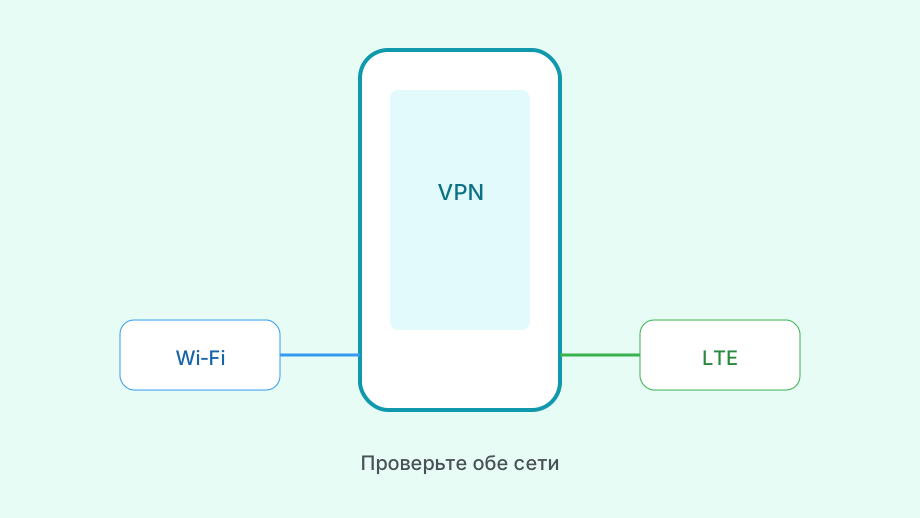
На некоторых прошивках есть ещё и отдельный список приложений с полным запретом фоновой передачи данных на мобильной сети, независимый от общей экономии трафика. Такой список стоит проверить отдельно, особенно если вы когда-то вручную оптимизировали расход трафика на телефоне и могли по невнимательности добавить туда VPN-клиент.
- Отключить экономию трафика в настройках сети телефона
- Разрешить Happ использовать мобильные данные без ограничений
- Проверить фоновое обновление данных отдельно от общей экономии
- Включить Always-on VPN, если такая опция доступна в системе
- Перезапустить подключение после изменения настроек
Always-on VPN и что он меняет
Функция Always-on VPN на уровне операционной системы гарантирует, что вообще никакой трафик не пойдёт в интернет, если VPN-туннель по какой-то причине не поднят — вместо частичного пропуска трафика мимо VPN устройство просто не подключается к сети совсем. Для части пользователей это звучит жёстко, но именно эта функция устраняет проблему «подключено, но не через VPN».
Включение Always-on VPN обычно находится в системных настройках VPN отдельно от самого приложения Happ — нужно выбрать профиль в списке VPN-подключений системы и явно отметить его как основной с блокировкой соединений без VPN. После включения любые утечки трафика мимо туннеля станут физически невозможны.
Минус подхода в том, что при обрыве Happ телефон вообще потеряет доступ в интернет, пока туннель не восстановится, вместо того чтобы временно работать напрямую. Для большинства сценариев это разумный компромисс ради гарантии, что мобильный трафик не утекает мимо VPN незаметно для вас.
Если Always-on VPN недоступен в вашей версии системы, ориентируйтесь на комбинацию из отключённой экономии трафика и разрешённого фонового обновления данных — вместе эти две настройки закрывают большую часть случаев частичной утечки трафика на мобильной сети.
Двойная SIM и профиль данных
На телефонах с двумя SIM-картами есть отдельная настройка, какая карта используется по умолчанию для передачи данных, и разрешения для приложений иногда привязываются именно к этому профилю данных. Если Happ настроен работать с одной SIM, а активной для интернета временно стала другая, VPN может формально показывать подключение, но фактически работать не с тем профилем сети.
Похожая история с eSIM и физической SIM одновременно — переключение между ними иногда сбрасывает специфичные для сети разрешения приложений, включая доступ к мобильным данным для VPN. После смены активной SIM стоит заново проверить разрешения Happ на использование мобильного интернета.
Если вы часто путешествуете и меняете локальные SIM-карты, добавляйте проверку разрешений Happ в привычный чек-лист после каждой смены оператора — это быстрее, чем потом разбираться, почему VPN «вроде подключен», а сайты не открываются именно в новой стране.
На некоторых моделях с двумя активными SIM разрешения на мобильные данные и на VPN выдаются раздельно для каждой карты, и включение VPN на одной SIM не распространяется автоматически на вторую. Если вы переключили основную SIM для передачи данных, но не проверили разрешения Happ заново, именно это может быть причиной, по которой VPN работает только на Wi-Fi.
Проверка, что мобильный трафик реально идёт через тоннель
Самая надёжная проверка — не статус в приложении, а внешний IP-адрес. Отключите Wi-Fi полностью, оставьте только мобильный интернет, подождите, пока Happ покажет «Connected», и откройте любой сервис проверки IP. Если адрес совпадает с адресом вашего мобильного оператора, а не с адресом сервера VPN, трафик реально идёт мимо туннеля, несмотря на статус.
Дополнительно стоит проверить DNS-запросы тем же способом — публичные сервисы проверки утечек показывают, через какую инфраструктуру резолвятся доменные имена. Если DNS уходит к серверам вашего оператора вместо серверов VPN, это ещё один явный признак частичной утечки трафика мимо Happ.
Повторите ту же проверку после применения всех настроек из предыдущих разделов — отключённой экономии трафика, разрешённых мобильных данных и, если доступно, включённого Always-on VPN. Изменение внешнего IP на адрес сервера Happ при полностью отключённом Wi-Fi подтверждает, что проблема решена.
Если после всех изменений внешний IP на мобильном интернете всё ещё показывает оператора, а не VPN, стоит переустановить Happ с нуля — иногда накопленные системные разрешения конфликтуют между собой, и чистая установка с повторной выдачей разрешений устраняет проблему быстрее, чем поиск конкретной сбитой настройки.